
スマホへ送れるおすすめカメラは?EOS R50で転送してみた【2026年最新】

「デジカメで撮った写真を、そのままスマホに送れたらいいのに」
「スマホに送れるデジカメって、どれを選べばいいの?」
「カメラ初心者でも、スマホへの転送はむずかしくない?」
スマホに送れるかどうかは、カメラ本体にWi-Fi機能が付いているかと、メーカーのスマホ用アプリがあるかで決まります。
この2つがそろった、スマホに送れるおすすめのカメラは次の7台です。
\スマホに送れるカメラ7台/
| 機種 | 向いている人 | 送るアプリ |
| Canon EOS R50 | 軽さと撮りやすさ重視 | Camera Connect |
| FUJIFILM X-S20 | おしゃれな色を楽しみたい | FUJIFILM XApp |
| SONY α6400 | 子ども・ペットを撮りたい | Imaging Edge Mobile |
| LUMIX GF10 | 自撮りを楽しみたい | Panasonic Image App |
| PowerShot SX740 HS | 旅行で遠くを撮りたい | Camera Connect |
| PowerShot V1 | 動画もきれいに残したい | Camera Connect |
| RICOH GR III | 街歩きのスナップ | Image Sync |
結論から言うと、Canon EOS R50で実際に試したところ、アプリの案内どおりに進めるだけでiPhone 16に写真を送れました。

カメラ初心者でも送れるので、安心してくださいね♪
この記事では、EOS R50からiPhoneへ送った手順と、スマホに送れるおすすめカメラ・スマホに送れるデジカメを紹介します。
EOS R50が気になったら、GOOPASS(グーパス)で買う前に1ヶ月借りて、自分のスマホとつながるか試せます。
↑ボタンタップ後「自分に合うカメラ商品をみつける」で無料登録できます
スマホに送れるおすすめカメラの選び方3つのポイント

撮った写真をスマホで見返したい方は、次の3つがカメラを選ぶ目安になります。
\スマホに送れるカメラの目安/
- Wi-Fiに対応している
- Bluetoothにも対応している
- メーカーの専用アプリがある
カメラの「Wi-Fi対応」は、自宅のWi-Fiを使うという意味ではありません。
カメラ本体のWi-Fi機能を使い、カメラとスマホを直接つなぐ仕組みです。
Bluetoothにも対応していれば、2回目からの接続がスムーズです。
【実践】EOS R50からiPhone 16へ写真を送ってみた
Canon EOS R50からスマホへ写真を送るには、キヤノンの無料アプリ「Camera Connect」を使います。
初めてつなぐときの流れは、次の5つです。
\初めてつなぐときの流れ/
- スマホに「Camera Connect」をダウンロードする
- スマホのWi-FiとBluetoothをオンにする
- R50のメニューから「スマートフォン(タブレット)と接続」を開く
- スマホとカメラの両方で接続を許可(ペアリング)する
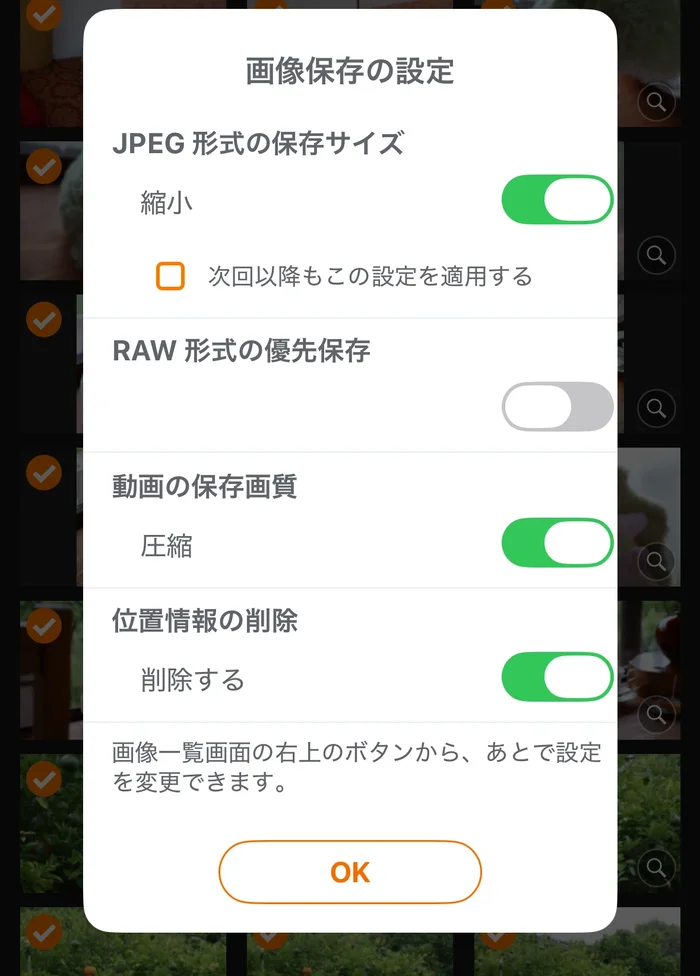
- アプリの「カメラ内の画像一覧」から写真を選んでスマホへ保存する



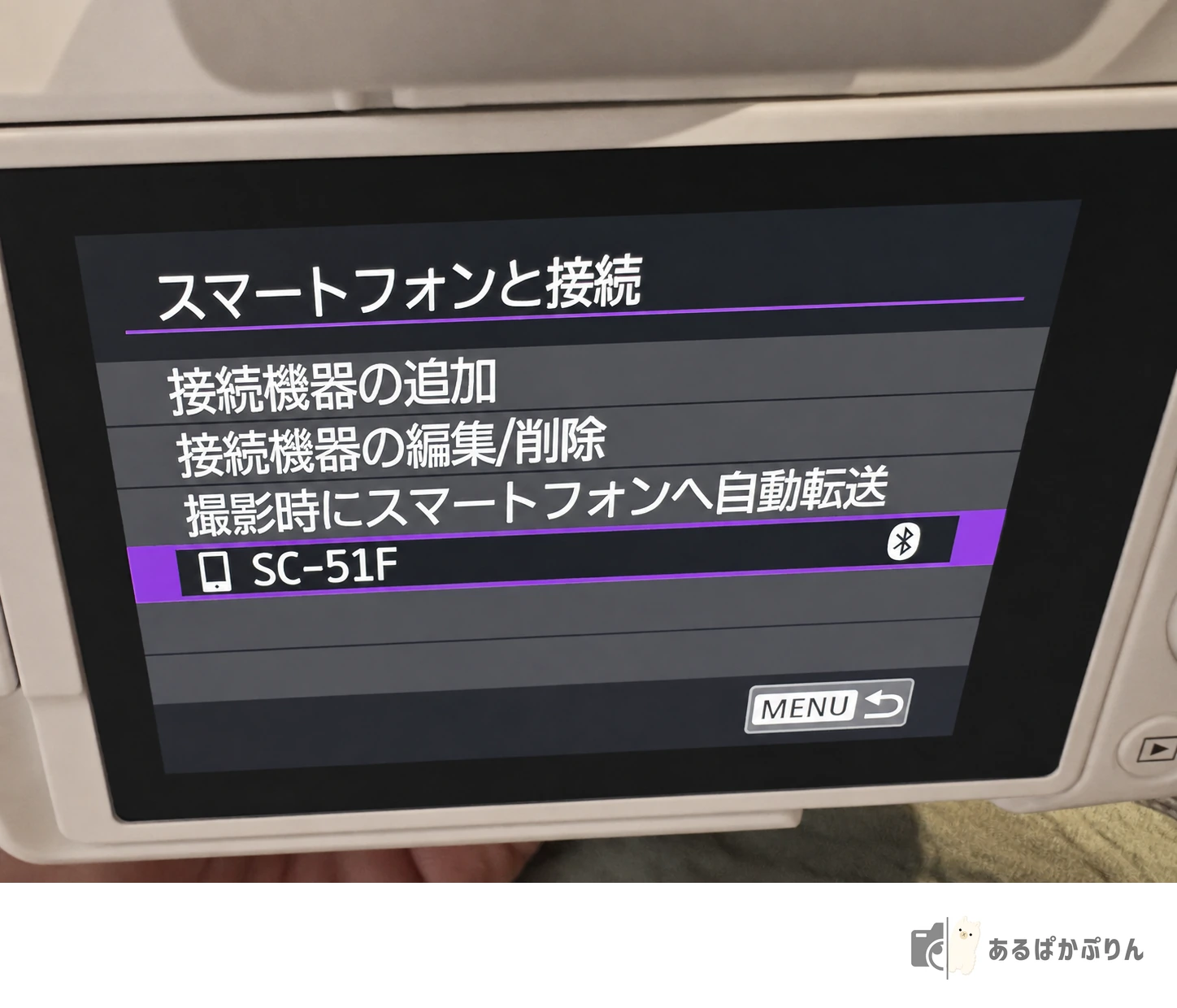
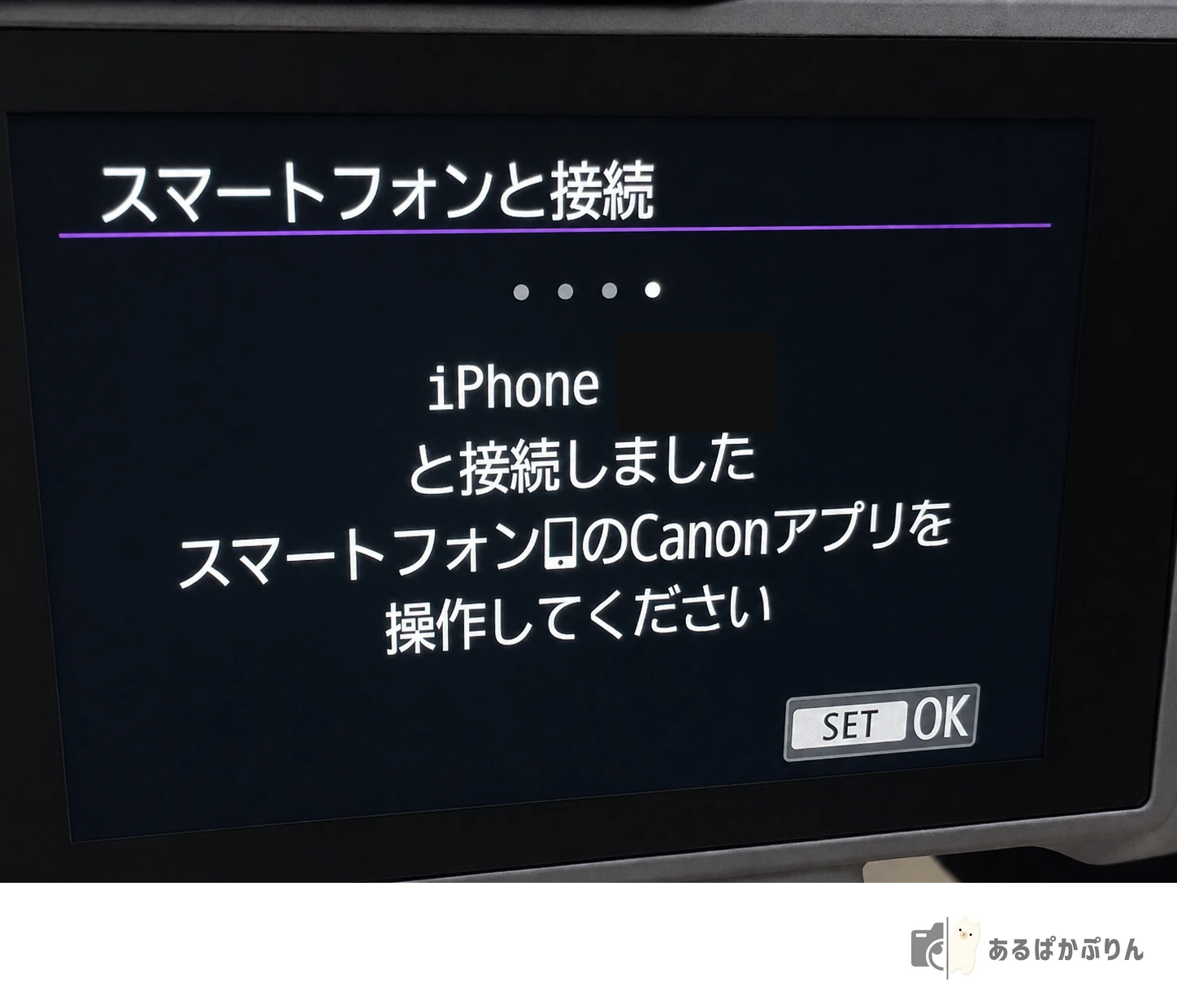
最初はうまく接続できなかったのですが、
カメラ側の設定をはじめからやり直してみたところ、無事に接続できました!
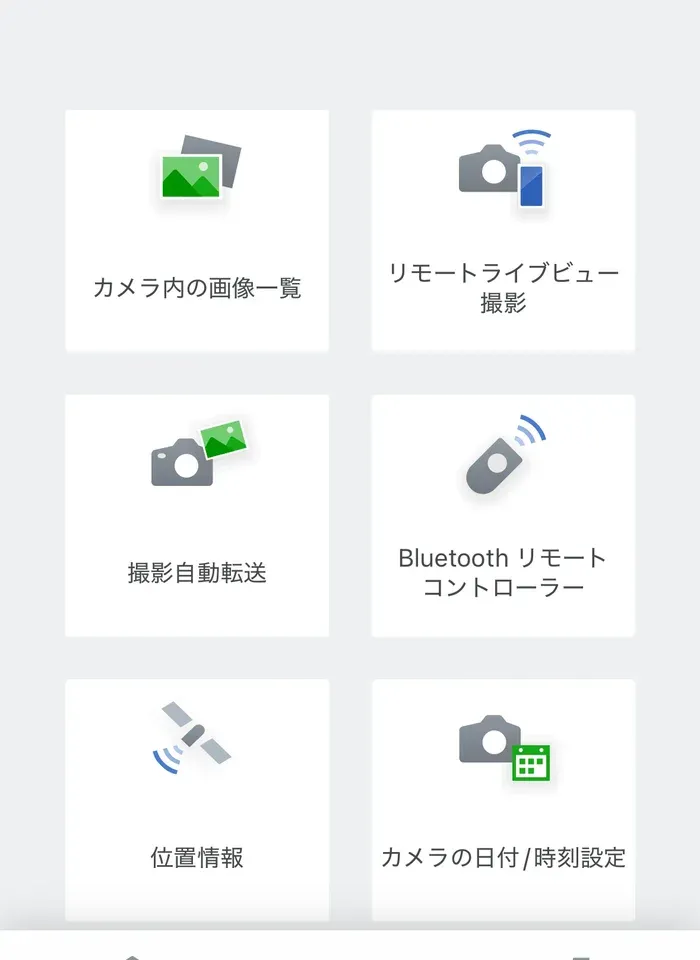
ペアリングが終わると、Camera Connectからカメラ内の写真を一覧で見られます。
あとは、送りたい写真を選んでスマホへ保存するだけです。
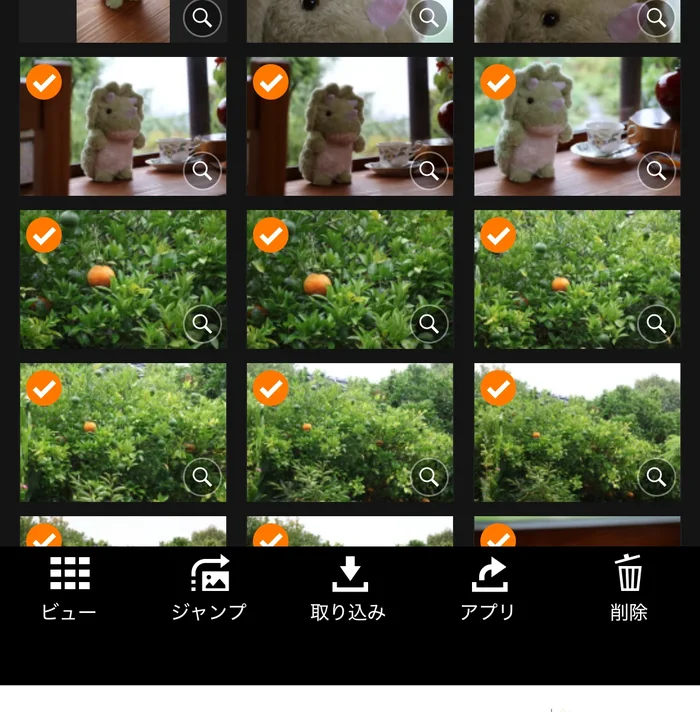
「位置情報の削除」をオンにすると、写真の位置情報を消して保存できます。
自分のスマホでも同じように送れるか試したいなら、GOOPASSでEOS R50を借りてみる方法もあります。
↑ボタンタップ後「自分に合うカメラ商品をみつける」で無料登録できます
スマホに送れるおすすめカメラ4選【EOS R50と目的別の3台】

スマホに送れるおすすめのミラーレス一眼は、次の4台です。
\気になる機種へジャンプ/
Canon EOS R50:軽さと撮りやすさを重視したい

Canon EOS R50は、今回iPhone 16への転送を実際に試したカメラです。
本体の重さは、バッテリーとメモリーカードを含めて約375gと軽めです。
ダブルズームキットなら、ふだんのスナップに使いやすい標準レンズと、遠くの景色や子どもを大きく撮れる望遠レンズの2本が付いています。
※価格は変動します
FUJIFILM X-S20:おしゃれな色表現を楽しみたい【レトロ・おしゃれ】

FUJIFILM X-S20は、フィルムカメラで撮ったようなレトロでおしゃれな色合いが魅力のカメラです。
専用アプリ「FUJIFILM XApp」を使えば、転送した写真の確認だけでなく、撮影時に使った色の設定の履歴なども残せます。
エモい色の写真を、そのままSNSに載せたくなりますよ♪
※価格は変動します
スマホ転送用アプリ ▼▼

作例はこちら ▼▼


X-S20を借りて撮った作例は、下の記事で紹介しています。
SONY α6400:動く被写体を素早く撮りたい
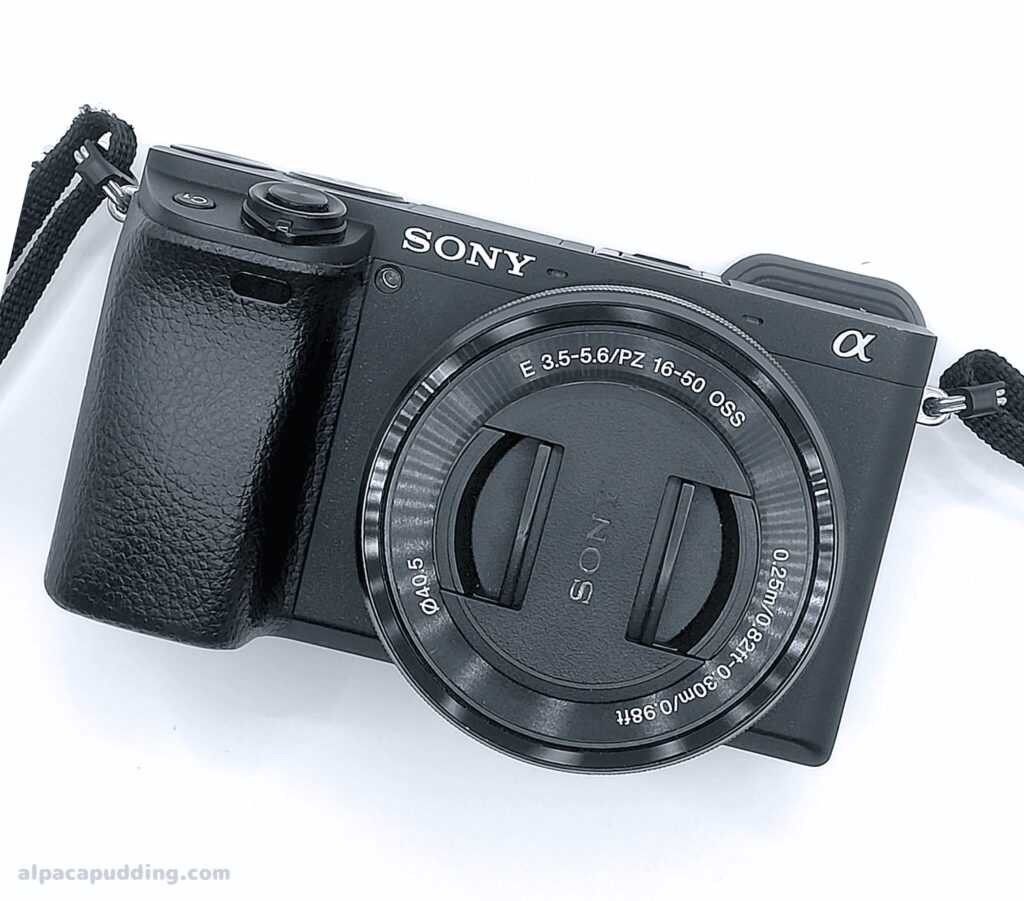
SONY α6400は、ピント合わせがとても速く、走る子どもやペットも撮りやすい1台です。
画面にふれるだけで、撮りたいところにピントを合わせられます。
※価格は変動します
スマホ転送用アプリ ▼▼

作例はこちら ▼▼

E PZ 16-50mm F3.5-5.6 OSS

E 55-210mm F4.5-6.3 OSS
α6400で撮った作例は、下のレビューでも紹介しています。
Panasonic LUMIX GF10:安くて軽くて自撮りにも最適【安い】

LUMIX GF10は、小さくて持ち歩きやすく、中古やレンタルでも安めの入門機です。
画面が180度まで回るので、自撮りもかんたんです。
※価格は変動します
スマホ転送用アプリ ▼▼

作例はこちら ▼▼


GF10を実際に使ったレビューは、下の記事で読めます。

スマホに送れるデジカメはコンパクト型もおすすめ

「スマホに送れるデジカメ」を探しているなら、レンズと本体が一体になったコンパクトデジカメも選べます。
レンズを選ぶ手間がなく、バッグに入れて気軽に持ち歩けるのが魅力です。
スマホに送れるコンパクトデジカメのおすすめは、次の3台です。
\気になる機種へジャンプ/
PowerShot SX740 HS
PowerShot SX740 HSは、光学40倍のズームがついた、旅行に持ち出しやすいコンパクトデジカメです。
重さはバッテリーとメモリーカードを含めて約299gで、EOS R50と同じ「Camera Connect」でスマホに送れます。
画面を自分側に向けられるので、自撮りもできます。
※価格は変動します
PowerShot V1
PowerShot V1は、動画も写真もきれいに残したい人に向いた、キヤノンのVlog向けコンパクトデジカメです。
こちらも「Camera Connect」でスマホに送れます。
重さは約426gと、コンパクトの中では重めです。
※価格は変動します
RICOH GR III
RICOH GR IIIは、約257gと軽く、上着のポケットにも入るスナップ向けのカメラです。
専用アプリ「Image Sync」を使うと、Bluetoothでつないだままスマホに写真を取りこめます。
※価格は変動します
レンズを替えて撮り方を広げたいならミラーレス、気軽さを大事にするならコンパクトデジカメ、と選ぶとわかりやすいです。
iPhone・Androidへの送り方

カメラからスマホへ送る流れは、iPhoneもAndroidもほとんど同じです。
送り方は、次の3つに分けて紹介します。
\送り方をチェック/
iPhoneへの転送方法
iPhoneへは、メーカーの専用アプリを入れてカメラとつなぎます。
\iPhoneに送る5ステップ/
- App Storeからメーカーのアプリを入れる(キヤノンなら「Camera Connect」)
- iPhoneのWi-FiとBluetoothをオンにする
- カメラのメニューでスマホとの接続を選ぶ
- アプリの案内どおりにつなぐ
- 送りたい写真を選んで保存する
つなぐときにBluetoothやWi-Fiの許可を聞かれたら、「許可」を選んでください。
Androidへの転送方法
Androidも、Google Playからアプリを入れれば同じ流れで送れます。
機種によって設定画面がちがい、「近くのデバイス」や位置情報の許可が必要なこともあります。
つながらないときは、アプリの権限を見直してみてください。
アプリなしでも送れる?
アプリを使わなくても、SDカードリーダーをスマホにつなげば写真を取りこめます。
USB-Cのスマホなら、USB-Cのカードリーダーを用意しましょう。
Wi-Fiのない古いカメラでも使える方法です。
レトロな古いデジカメでもスマホに写真は送れる?

最近のデジカメなら、スマホに送れる機種がほとんどです。
ただ、10年ほど前の古いデジカメは、スマホに直接送れないことがあります。
\買う前に見ること/
- 本体にWi-Fi機能があるか
- メーカーのアプリが今のスマホで動くか
- Wi-Fiがなければカードリーダーで取りこむ
古いデジカメが気になるなら、買う前にレンタルで試すと安心ですよ♪
レトロなデジカメを借りられるお店は、下の記事でまとめています。

安く試すならカメラのサブスク・レンタルがおすすめ

スマホ転送のしやすさは、自分のスマホとつないでみないとわかりません。
初めての一眼なら、1ヶ月単位で借りられるカメラのサブスクでじっくり試せます。
借り方は、使う期間に合わせて次の3つから選べます。
\使う期間で選ぶ借り方/
1ヶ月じっくり試すなら「GOOPASS」
GOOPASS(グーパス)なら、1ヶ月単位で借りて、暮らしのなかでじっくり確かめられます。

3泊4日だと、接続に手間取ったり天気が悪かったりして、落ち着いて試せないことがあります。
- スマホ転送を問題なく使えるか
- 重さが負担にならないか
- 望遠レンズもいるか
以前3泊4日で借りたときは、2日とも雨でほとんど撮れずに返しました…。天気のよい日を待てる月額制なら、じっくり試せます。
▶︎ GOOPASSを実際に使った感想は、GOOPASSの評判をご覧ください。
数日だけ使うなら「レンティオ」
レンティオは3泊4日から借りられるので、運動会や旅行など、使う日が決まっているときに向いています。

月額制もありますが、この機種は3ヶ月より前に返すと解約料がかかります。
▶︎ レンティオを実際に使った感想は、レンティオの評判をご覧ください。
店頭受取ならAPEXレンタル
APEXレンタルは東京・大阪・名古屋に店舗があり、配送を待たずに受け取れます。


EOS R50のレンズ付きセットも、店頭で受け取って借りられます。
▶︎ APEXレンタルを実際に使った感想は、APEXレンタルのレビューをご覧ください。
スマホに送れるカメラに関するよくある質問(FAQ)
最後に、スマホに送れるカメラについてよくある質問をまとめました。
気になる質問から読んでみてくださいね♪
▼▼ 読みたいところへジャンプ ▼▼
自宅にWi-Fi環境がなくてもスマホに送れる?
A. カメラ本体のWi-Fi機能でスマホと直接つなぐので、自宅のWi-Fiがなくても送れます。

対応している機種なら、データを送れるUSBケーブルでも写真を送れます。
必要なケーブルは機種によって違うので、メーカーの公式サイトで確かめてください。
iPhone 15以降 / Androidの方(USB-C to USB-C)▼▼
Canonのアプリで写真が送れない・つながらないときは?
A. アプリの更新、再起動、ペアリングのやり直しの順に試してみてください。
\つながらないときの3つの手順/
- アプリを最新にし、Bluetooth・Wi-Fiをオンにする
- スマホとカメラの両方を再起動する
- アプリのカメラ情報を消して、つなぎ直す
動画やRAWデータなどどんな写真でも送れる?
A. JPEGの写真なら送れますが、RAWや4K動画は機種しだいです。
EOS R50はRAWも送れますが、LUMIX GF10はアプリでRAWを送れません。
転送用のスマホアプリは有料?
A. 各カメラメーカーの公式アプリは、基本的にすべて無料で使えます。
まとめ:スマホに送れるデジカメは1ヶ月試してから選ぼう

この記事では、スマホに写真を送れるカメラの選び方と、EOS R50で実際に転送する手順を紹介しました。
紹介した7台は、それぞれ得意なことが違います。
\撮りたいもので選ぶ7台/
- 軽さと撮りやすさ → Canon EOS R50
- おしゃれな色 → FUJIFILM X-S20
- 動く子ども・ペット → SONY α6400
- 自撮り → LUMIX GF10
- 旅行で遠くを撮る → PowerShot SX740 HS
- 動画もきれいに → PowerShot V1
- 街歩きのスナップ → RICOH GR III
古いデジカメにはスマホへ直接送れない機種もあるため、Wi-Fi機能と対応アプリも見ておくと安心です。

気になるカメラが見つかっても、「スマホとうまくつながるかな?」「実際に使いやすいかな?」と迷うこともありますよね。
そんなときは、買う前に1ヶ月ほど借りて試してみるのもおすすめです。
たとえばGOOPASS(グーパス)なら、EOS R50を1ヶ月じっくり試せます。
写真の転送はもちろん、お出かけや旅行にも持っていけば、自分に合うカメラかどうかを確かめられます。
コスパよくカメラをレンタルしたい方には
「GOOPASS(グーパス)」がおすすめ
サブスク利用で1日あたり約100円〜!
14時までの注文で最短当日発送!
カメラ選びや使い方を無料で相談できる!

↑ボタンタップ後、「自分に合うカメラ商品をみつける」で無料登録すると、相談を申し込めます
ほかのレンタル会社とも比べたい方には、「目的・期間別に比べた、カメラレンタルおすすめ5社」の記事がぴったりです。
自分にぴったりのカメラを見つけて、撮った写真をスマホでシェアしてみてくださいね♪
参考文献
キヤノン:PowerShot SX740 HSの仕様・PowerShot V1の仕様
リコー:GR IIIの仕様・Image Syncの接続

料金・使いやすさ・注意点まで体験ベースでやさしく解説♪
実際に10社以上のカメラレンタルを利用し、徹底比較しています。
📷 趣味カメラ歴10年以上
📷 写真を撮るのも見るのも、どっちも大好き
📷 CP+写真展・住友不動産販売ステップフォトコン・GANREFフォトコンなど入選歴あり