
スマホへ送れるおすすめカメラは?EOS R50で転送してみた【2026年最新】

「カメラで撮った写真を、すぐスマホへ送りたい」と思っていませんか?
Wi-FiとBluetoothに対応したカメラなら、専用アプリを使って、パソコンなしで写真をスマホへ保存できます。
今回はミラーレス一眼カメラ「Canon EOS R50」とiPhoneを実際につなぎ、転送する流れやつまずきやすい点を紹介します。
スマホに送れるおすすめカメラや、購入前にじっくり試せるレンタル方法もまとめました。

最初の接続には少し手間取りましたが、一度つながれば写真を選んで保存するだけでした♪
買う前に安くお試ししたい方へ ▼▼
スマホに送れるおすすめカメラの選び方3つのポイント

スマホ転送を重視してカメラを選ぶなら、次の3つのポイントを確認しておきましょう。
- Wi-Fiに対応している
- Bluetoothにも対応している
- メーカーの専用アプリがある
カメラの「Wi-Fi対応」は、自宅のWi-Fiを使うという意味ではありません。
カメラ本体のWi-Fi機能を使い、カメラとスマホを直接つなぐ仕組みです。
Bluetoothにも対応していると、カメラとスマホの組み合わせを登録できます。
アプリからWi-Fi接続へ切り替えやすくなるため、2回目以降の接続がスムーズです。
【実践】EOS R50からiPhone 16へ写真を送ってみた
Canon EOS R50からスマホへ写真を送るには、キヤノンの無料アプリ「Camera Connect」を使用します。
初めて接続するときの主な流れは以下のとおりです。
- スマホに「Camera Connect」をダウンロードする
- スマホのWi-FiとBluetoothをオンにする
- R50のメニューから「スマートフォン(タブレット)と接続」を開く
- スマホとカメラの両方で接続を許可(ペアリング)する
- アプリの「カメラ内の画像一覧」から写真を選んでスマホへ保存する



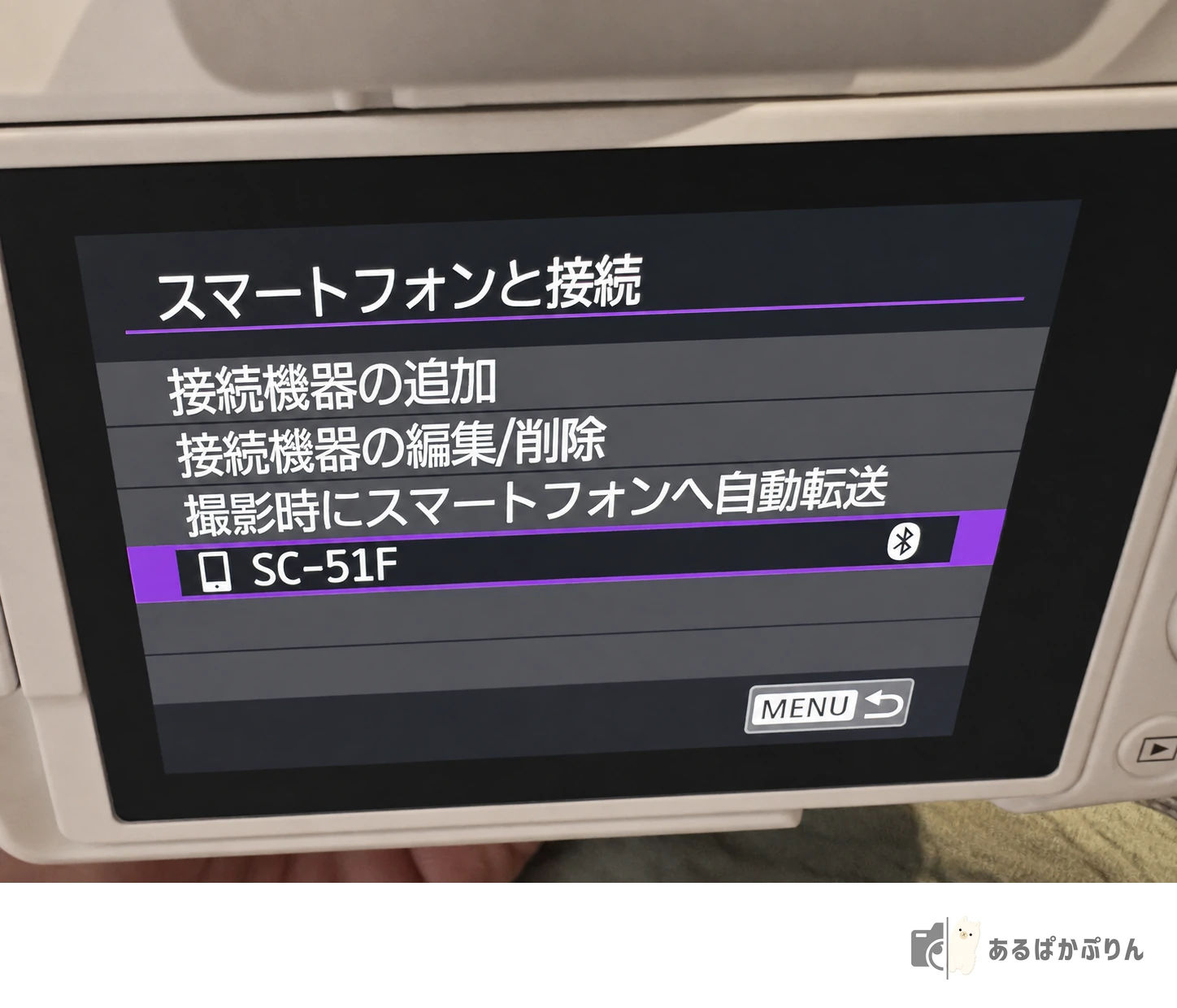
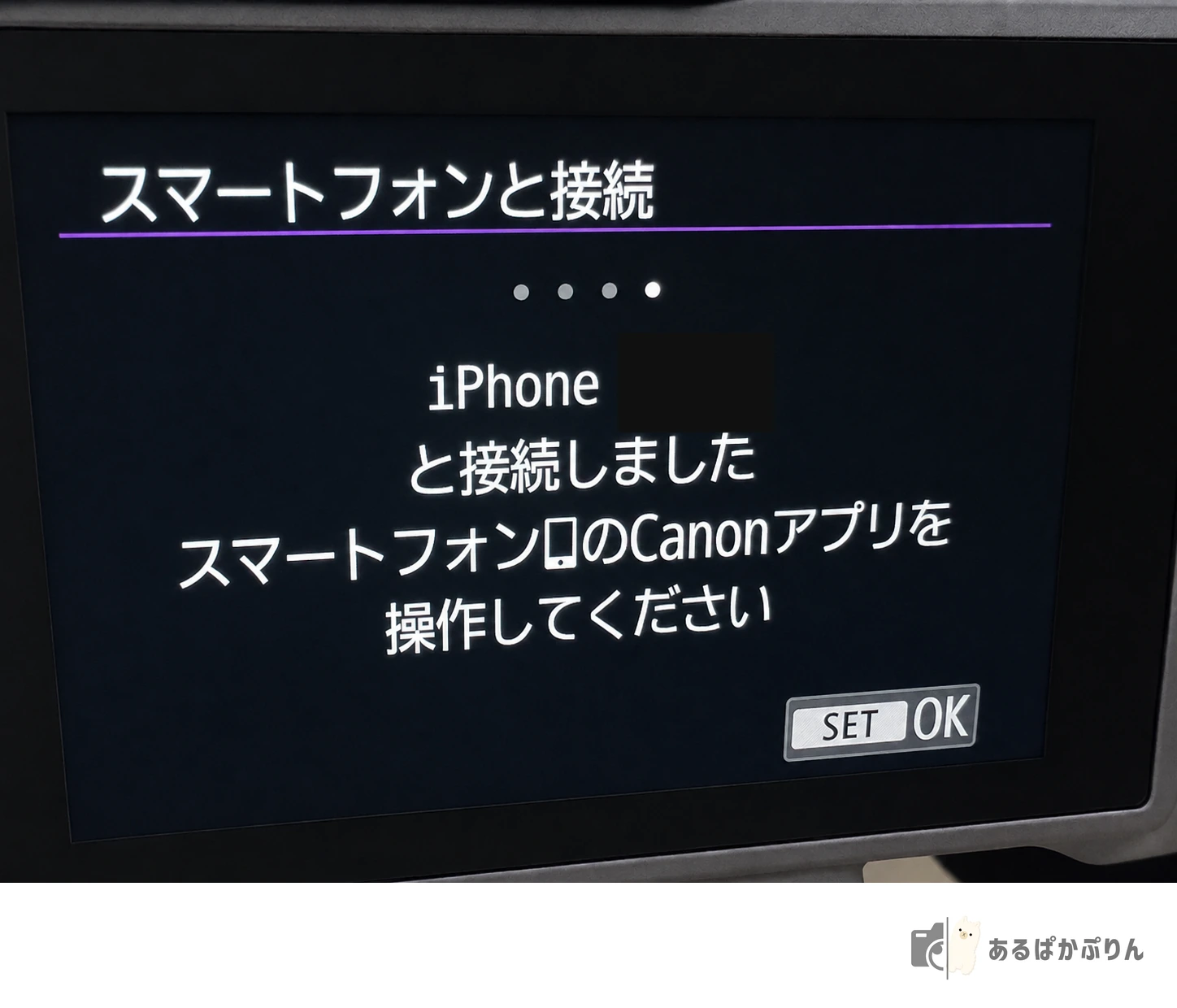
最初はうまく接続できなかったのですが、
カメラ側の設定をはじめからやり直してみたところ、無事に接続できました!
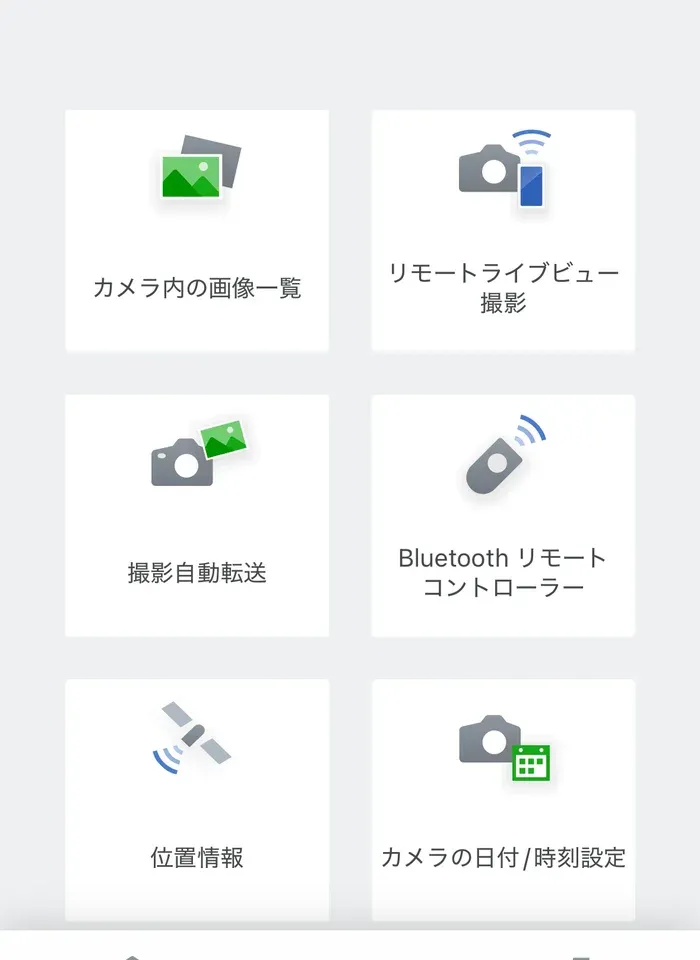
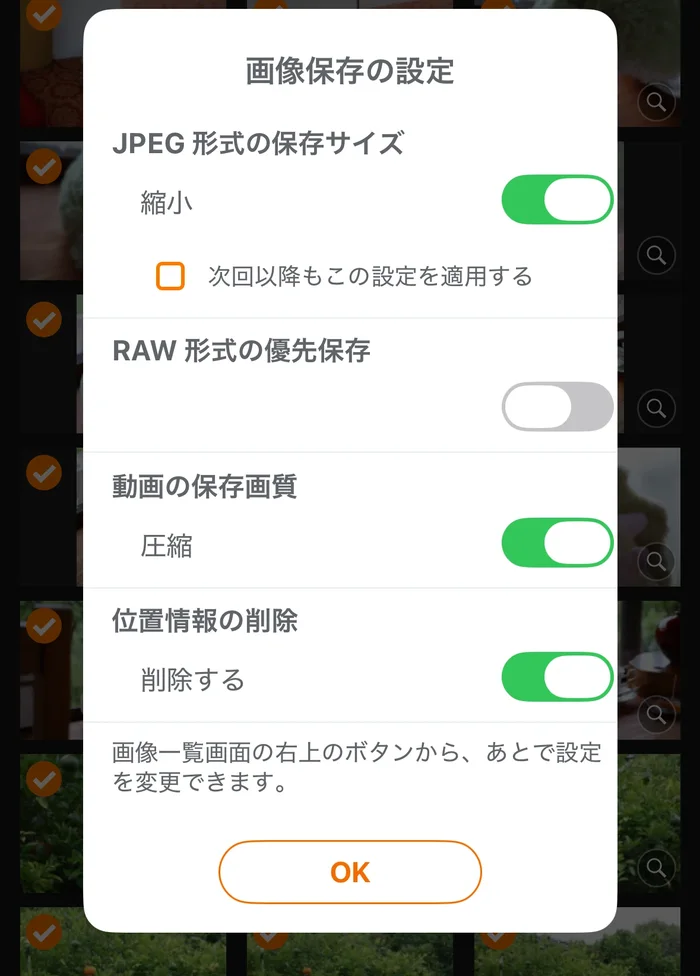
ペアリングが終わると、Camera Connectからカメラ内の写真を一覧で確認できます。
あとは、送りたい写真を選んでスマホへ保存するだけです。
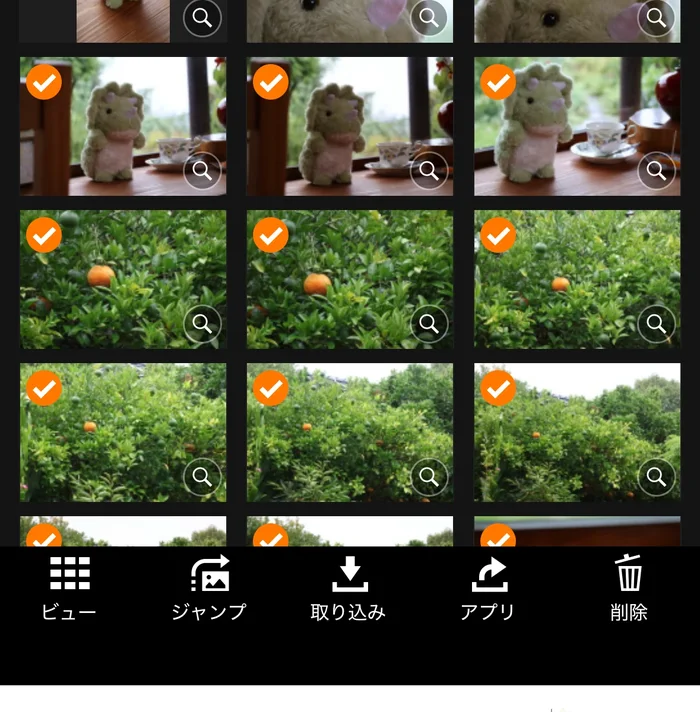
一度接続を済ませておけば、2回目以降は初回よりスムーズに転送できます♪
ちなみに、「位置情報の削除」をオンにすると、写真の位置情報を削除して保存できます。
レンタルで、スマホ転送を試してみる ▼▼
スマホに送れるおすすめカメラ4選【おしゃれ・安い・レトロ】
スマホ転送に対応したおすすめのミラーレス一眼を4台ピックアップしました!
見た目のおしゃれさや価格、撮りたい写真のスタイルに合わせて選んでみてくださいね♪
| 機種 | 向いている人 | 専用アプリ |
| Canon EOS R50 | 軽さと撮りやすさを重視したい | Camera Connect |
| FUJIFILM X-S20 | おしゃれな色を楽しみたい | FUJIFILM XApp |
| SONY α6400 | 動く被写体を撮りたい | Imaging Edge Mobile |
| LUMIX GF10 | 軽さや自撮りを重視したい | Panasonic Image App |
Canon EOS R50:軽さと撮りやすさを重視したい

スマホ転送のしやすさや本体の軽さで選ぶなら、迷わずEOS R50がおすすめです。
本体重量はバッテリーとメモリーカードを含めて約375gと非常に軽量。
ダブルズームキットなら、日常のスナップに使いやすい標準レンズと、遠くの景色や子供を大きく撮れる望遠レンズの2本が付いています。
FUJIFILM X-S20:おしゃれな色表現を楽しみたい【レトロ・おしゃれ】

FUJIFILM X-S20は、フィルムカメラで撮ったようなレトロでおしゃれな色合い(フィルムシミュレーション)が魅力のカメラです。
専用アプリ「FUJIFILM XApp」を使えば、
転送した写真の確認だけでなく、撮影時に使用したフィルムシミュレーションの履歴なども記録できます。
撮って出しのエモい写真をそのままスマホに転送したい方にぴったりです♪
スマホ転送用アプリ ▼▼

作例はこちら ▼▼


SONY α6400:動く被写体を素早く撮りたい
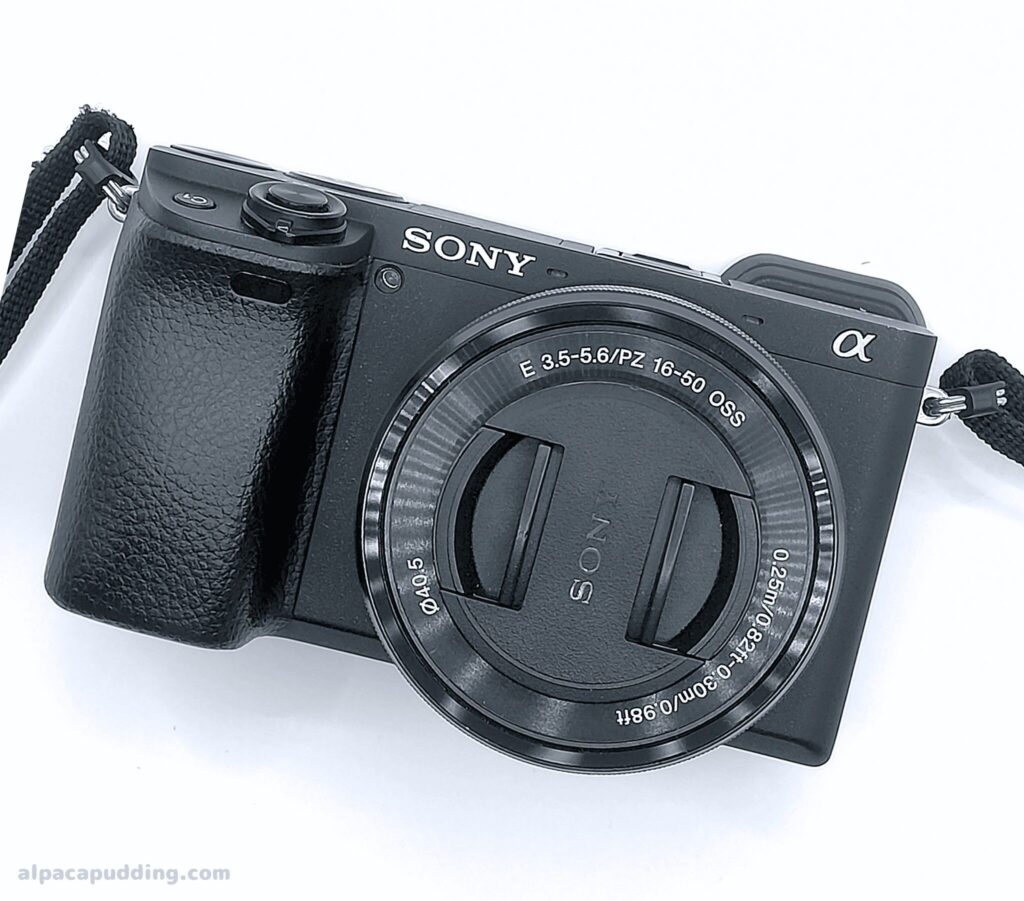
SONY α6400は、オートフォーカス(ピント合わせ)が非常に速く、動き回る子供やペット、スポーツシーンもしっかり捉えられる1台です。
液晶モニターはタッチ操作に対応しており、画面上で撮りたい部分に触れるだけでかんたんにピントを合わせられます。
スマホ転送用アプリ ▼▼

作例はこちら ▼▼

E PZ 16-50mm F3.5-5.6 OSS

E 55-210mm F4.5-6.3 OSS

Panasonic LUMIX GF10:安くて軽くて自撮りにも最適【安い】

LUMIX GF10は、コンパクトで持ち運びやすく、中古市場やレンタルでも比較的安く手に入るエントリーモデルです。
180度可動するチルト式タッチパネルモニターを搭載しているため、画面を確認しながらの自撮りも楽にできます。
スマホ転送用アプリ ▼▼

作例はこちら ▼▼


レトロな古いデジカメでもスマホに写真は送れる?
最近のエントリー向け一眼レフやデジカメであれば、スマホに送れる機種がほとんどです。
一方で、数年前〜10年前などの古いデジカメやオールドコンデジの場合、
Wi-Fi機能自体が非搭載だったり、当時の専用アプリが最新のスマホOSに対応していない場合もあります。

スマホへ転送できなかったらショック……。
「レトロで可愛いからと古いカメラを買ったけれど、スマホに写真が送れなくて困った…」というケースも少なくありません。
古い機種を検討する場合や、転送のスムーズさに不安がある場合は、
購入前にレンタルサービスなどで試してみるのが安心です♪

安く試すならカメラのサブスク・レンタルがおすすめ
スマホ転送の快適さやアプリのつながりやすさは、実際に自分のスマホとつないでみないと分かりにくい部分です。
特に初めて一眼カメラを使う場合、
設定や撮影、転送までじっくり試すなら「1か月単位」で借りられるサブスク・レンタルサービスが便利です。
1か月じっくり試すなら「GOOPASS」

3泊4日などの短期レンタルだと、接続に手間取ったり天候に恵まれなかったりして、落ち着いて試せないことがあります。
「スマホ転送を問題なく使えるか」
「重さは負担にならないか」
「望遠レンズも必要か」
を私生活のなかでしっかり確かめたいなら、
1か月単位で借りられる「GOOPASS」がおすすめです。
ちなみに私は別サイトで以前3泊4日で借りた際、2日間とも雨でほとんど撮れないまま返却した苦い経験があります…!
じっくり試すなら月額制が安心ですよ。
数日だけ使うなら「レンティオ」

運動会や旅行など、使う日が決まっている場合は、3泊4日から借りられる「レンティオ」が向いています。
すでにカメラの操作やスマホ転送に慣れていて、短い期間だけ使いたい方に選びやすいサービスです。
※月額制もありますが、この機種は3か月より前に返すと解約料がかかります。
店頭受取ならAPEXレンタル


配送を待たずに受け取りたい場合は、東京・大阪・名古屋に店舗がある「APEXレンタル」が便利です。
店頭受取なら、EOS R50のレンズ付きセットを1泊2日から利用できます。
▶︎ほかのサービスも含めて料金・送料・補償を比べたい方は、カメラ・レンズレンタルおすすめ5社の比較をご覧ください。
スマホに送れるカメラに関するよくある質問(FAQ)
最後に、スマホに送れるカメラに関するよくある質問をまとめました。
「まだ少しスマホ転送できるカメラについて不安がある…」という方も、ぜひここで疑問点をぜんぶ解消していきましょう♪
▼▼ 読みたいところへジャンプ ▼▼
自宅にWi-Fi環境がなくてもスマホに送れる?
A. はい、送れます。
カメラ本体のWi-Fi機能を使ってスマホと直接つなぐため、自宅のWi-Fiルーターやインターネット回線は必要ありません。

また、対応機種なら、データ転送対応のUSBケーブルを使って写真を送ることもできます。
必要なケーブルやアダプターは、カメラとスマホの機種によって異なるため、メーカーの公式サイトで確認しておきましょう。
iPhone 15以降 / Androidの方(USB-C to USB-C)▼▼
Canonのアプリで写真が送れない・つながらないときは?
A. アプリのアップデート、再起動、ペアリングやり直しを試しましょう。
- アプリを最新版にし、Bluetooth/Wi-Fi設定がオンになっているか確認します。
- それでも改善しない場合は、スマホとカメラの両方を再起動します。
- アプリ内に登録されているカメラ情報を一度削除し、最初からペアリングをし直してください。
動画やRAWデータなどどんな写真でも送れる?
A. 一般的なJPEG画像は送れますが、RAW画像や4K動画の転送可否は、機種によって異なります。
例えば、EOS R50はRAW・C-RAW画像の転送にも対応していますが、LUMIX GF10などはアプリ経由でのRAW保存ができません。
SNSへの投稿がメインであれば、あらかじめカメラ側の設定を「JPEG」にして撮影するのがおすすめです♪
転送用のスマホアプリは有料?
A. 各カメラメーカーが提供している公式アプリは、基本的にすべて無料で利用できます。
【初心者向け】カメラレンタルの借り方ガイド|申し込みから返却まで7ステップ
まとめ:1か月試してから決めるのがおすすめ

Wi-FiやBluetoothに対応し、専用アプリが使えるカメラなら、パソコンなしで写真をスマホへ保存できます。
初回接続の手順やアプリとの相性が気になる方は、購入前に1か月ほどレンタルして試してみると安心です。
なかでも「GOOPASS」なら、EOS R50を1か月じっくり手元に置いて試せます。
ぜひ自分にぴったりのカメラを見つけて、素敵な写真をスマホでシェアしてみてくださいね♪
コスパよくカメラをレンタルしたい方には
「GOOPASS(グーパス)」がおすすめ
サブスク利用で1日あたり約96円〜!
14時までの注文で最短当日発送!
カメラ選びや使い方を無料で相談できる!
公式サイト:https://goopass.jp/

料金・使いやすさ・注意点まで体験ベースでやさしく解説♪
実際に10社以上のカメラレンタルを利用し、徹底比較しています。
📷 趣味カメラ歴10年以上
📷 写真を撮るのも見るのも、どっちも大好き
📷 CP+写真展・住友不動産販売ステップフォトコン・GANREFフォトコンなど入選歴あり